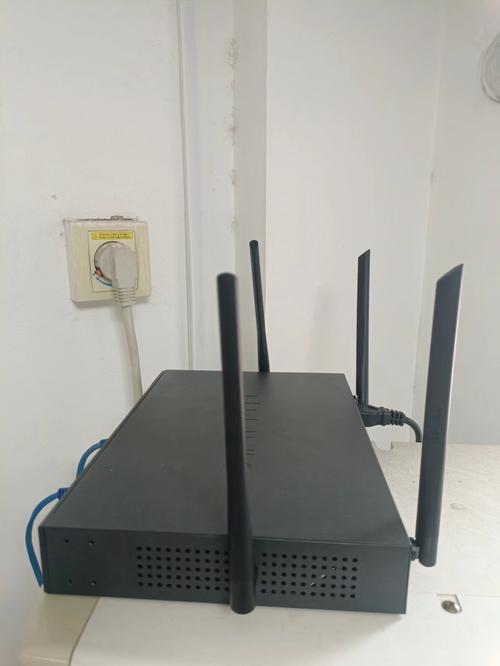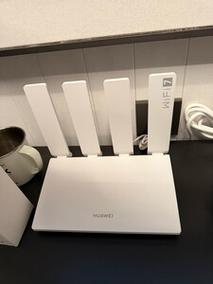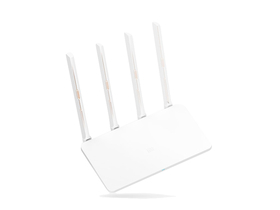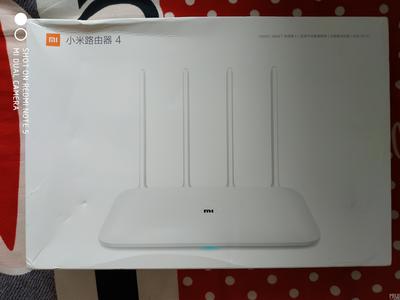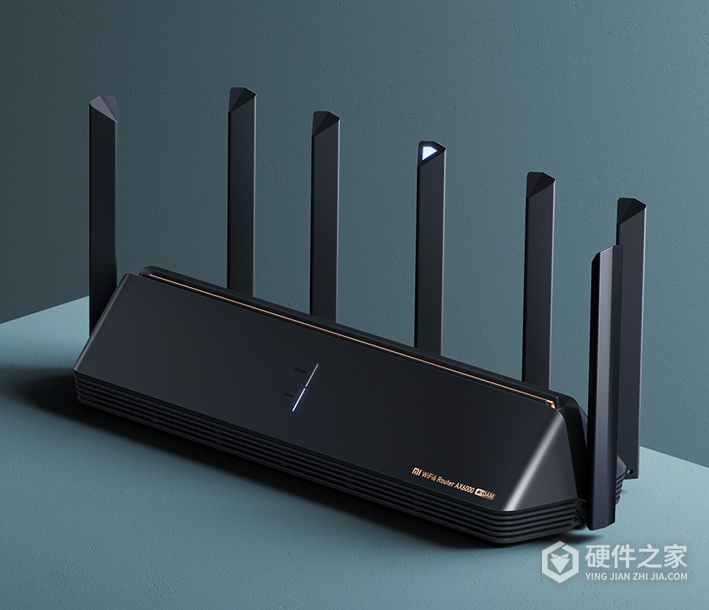
小米路由器AX6000使用说明书
一、产品概述
小米路由器AX6000支持Wi-Fi 6标准,双频并发速率可达6000Mbps(5GHz频段4804Mbps + 2.4GHz频段1148Mbps),配备6根高增益天线,支持160MHz频宽、4K QAM调制和Mesh组网。接口包括1个2.5G WAN/LAN自适应口、3个千兆LAN口、1个USB 3.0接口。
二、包装清单
- 小米路由器AX6000主机 ×1
- 电源适配器(12V/2A)×1
- 网线 ×1
- 快速入门指南 ×1
- 三包凭证 ×1
三、硬件安装
- 将电源适配器连接至路由器电源接口并通电。
- 使用网线将光猫的LAN口连接至路由器的2.5G WAN/LAN口(蓝色标识)。
- 指示灯变为橙色常亮,表示系统启动中;变为蓝色常亮,表示网络连接正常。
四、初始配置
- 手机连接默认Wi-Fi:Xiaomi_XXXX(XXXX为MAC地址后四位,无密码)。
- 打开浏览器访问 miwifi.com 或 192.168.31.1,或使用“小米WiFi”App。
- 按提示设置Wi-Fi名称和密码、管理密码,路由器将自动完成拨号或DHCP上网配置。
- 配置完成后,Wi-Fi密码即为新密码,重新连接即可上网。
五、指示灯状态说明
- 蓝色常亮:网络正常。
- 橙色常亮:系统启动中或无网络。
- 红色常亮:系统故障,请尝试恢复出厂设置。
- 闪烁:正在配对或升级中。
六、常用功能设置
- Wi-Fi设置:登录管理后台,进入“常用设置 > Wi-Fi设置”,可修改双频名称、密码、信道和频宽(建议5GHz开启160MHz以发挥最大速率)。
- 访客网络:在“高级设置 > 访客网络”中开启,可设置独立密码和限速。
- 设备管理:可查看在线设备、分配网速限制或加入黑名单。
- USB共享:插入U盘或移动硬盘后,在“高级设置 > USB共享”中开启文件共享或打印机共享。
- Mesh组网:支持与小米/Redmi Mesh路由器混合组网,通过App或Web端“Mesh组网”功能按提示添加节点。
七、恢复出厂设置
- 硬件方式:通电状态下,用卡针长按Reset孔约5秒,指示灯变红后松开,等待重启完成。
- 软件方式:登录管理后台,进入“高级设置 > 系统状态 > 恢复出厂设置”。
八、固件升级
登录管理后台,进入“常用设置 > 系统状态 > 检查更新”,可手动检测升级;也可在“小米WiFi”App中开启自动更新。升级过程中请勿断电。
九、常见问题
Q1:无法上网怎么办?
检查网线连接是否牢固;确认上网方式(PPPoE拨号需账号密码);尝试重启光猫和路由器。
Q2:Wi-Fi信号弱?
建议将路由器放置在开阔高处,远离金属和微波炉等干扰源;可调整天线角度或使用Mesh组网扩展覆盖。
Q3:忘记管理密码?
长按Reset键恢复出厂设置后重新配置。
Q4:USB接口无法识别设备?
请确认设备格式为FAT32、NTFS或exFAT,容量不超过4TB。
十、安全注意事项
- 请使用原装电源适配器,避免在潮湿或高温环境下使用。
- 雷雨天气建议拔掉电源和网线。
- 定期修改Wi-Fi和管理密码,建议开启WPA3加密。
十一、售后服务
本产品享受国家三包政策,质保期为12个月(以购买凭证为准)。服务热线:400-100-5678,或访问小米官网获取在线支持。